Streamplanner
Streamplan aufräumen: alle zukünftigen Streams löschen
Aus Versehen einen alten Twitch-Zeitplan importiert? Entferne alle zukünftigen Streams mit einem Klick – die Historie bleibt.
Aktualisiert am 15.07.2026
Du hast aus Versehen einen alten Twitch-Zeitplan importiert oder willst deinen Plan neu aufsetzen? Mit einem Klick entfernst du alle zukünftigen Streams – deine Historie bleibt erhalten.
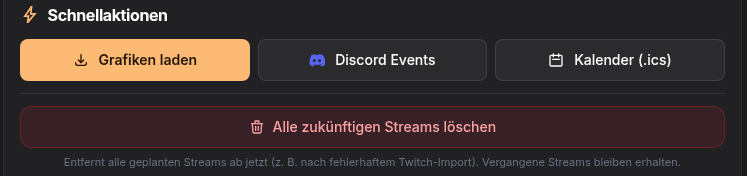
Alle zukünftigen Streams löschen
- Öffne den Streamplaner (Studio).
- Unter ⚡ Schnellaktionen auf „Alle zukünftigen Streams löschen" klicken.
- Die Sicherheitsabfrage zeigt dir, wie viele geplante Streams entfernt werden. Bestätige mit „Alle löschen".
Was wird gelöscht – und was nicht?
- Gelöscht: alle ab jetzt geplanten Streams.
- Bleibt erhalten: bereits gestreamte Events – deine Historie und Statistiken.
Nur eine einzelne Serie entfernen
Möchtest du nur eine wiederkehrende Serie loswerden, öffne die Serie im Kalender und lösche sie samt ihrer zukünftigen Termine – die übrigen Streams bleiben unberührt.
War dieser Artikel hilfreich?
Verwandte Artikel
Streamplan auf Social Media teilen (Pro)
Poste deine Streamplan-Grafik direkt auf Bluesky, Mastodon oder Instagram – mit Text und Platzhaltern.
Design anpassen: Layout, Hintergrund & Schrift
Gestalte deine Streamplan-Grafik: Wähle ein Layout, Hintergrund, Schriftart und Farben – passend zu deinem Branding.
Discord-Events & Wochenplan-Ankündigung erstellen
Lass aus deinem Streamplan automatisch Discord-Events entstehen und poste deinen Wochenplan in einen Channel.
Streamplan im Kalender abonnieren (Google, Apple, Outlook)
Hol dir deinen Streamplan automatisch in deinen Kalender – als Abo, das sich selbst aktualisiert, oder als einmalige Datei.