Chatbot
Chat-Moderation einrichten: Spam-, Link- & Wort-Filter
Schütze deinen Chat mit anpassbaren Filtern – inklusive Aktion, Immunität und Geltung pro Spiel-Kategorie.
Aktualisiert am 15.07.2026
Im Moderation Hub schützt du deinen Chat mit anpassbaren Filtern – jeder Filter hat eigene Aktion, Immunität und (neu) eine Geltung pro Spiel-Kategorie.
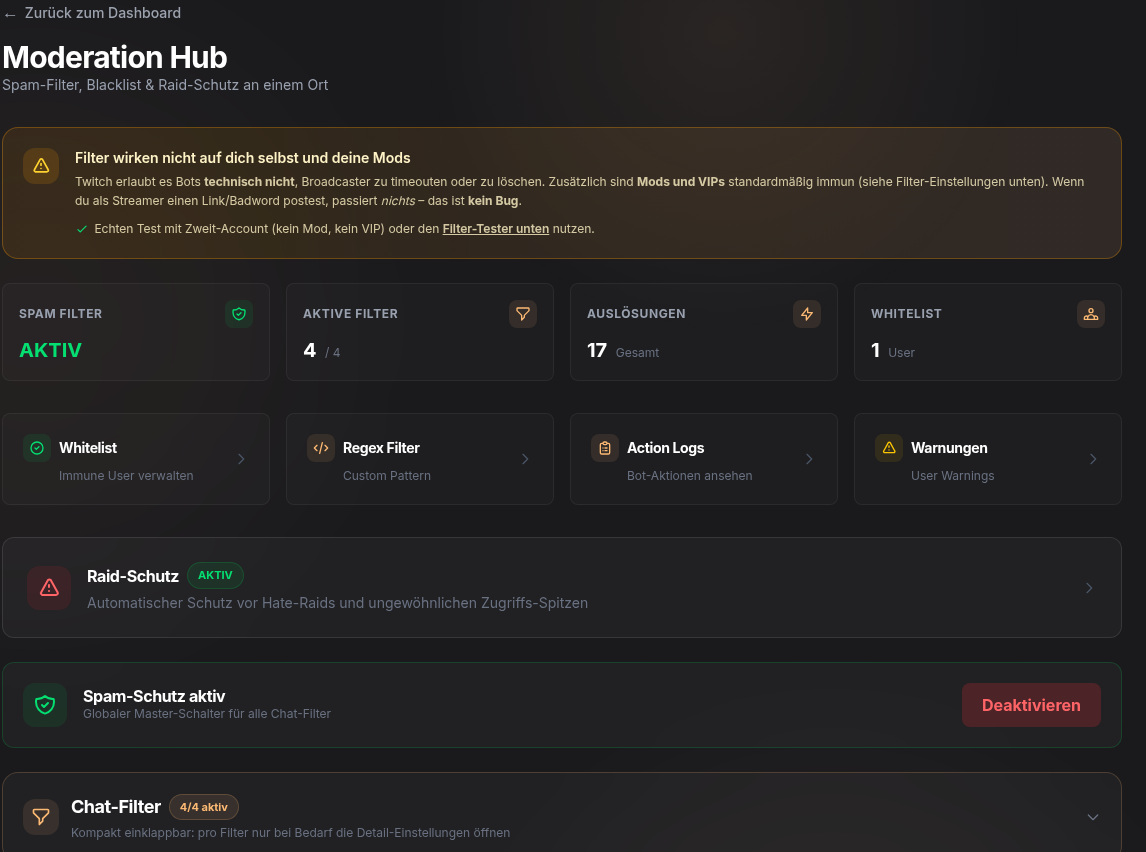
Die Filter
Es gibt vier Filter, die du einzeln aktivierst: Caps (Großbuchstaben-Spam), Links, Emotes und Blacklist (verbotene Wörter). Der globale Spam-Schutz-Schalter oben schaltet alle Filter auf einmal.
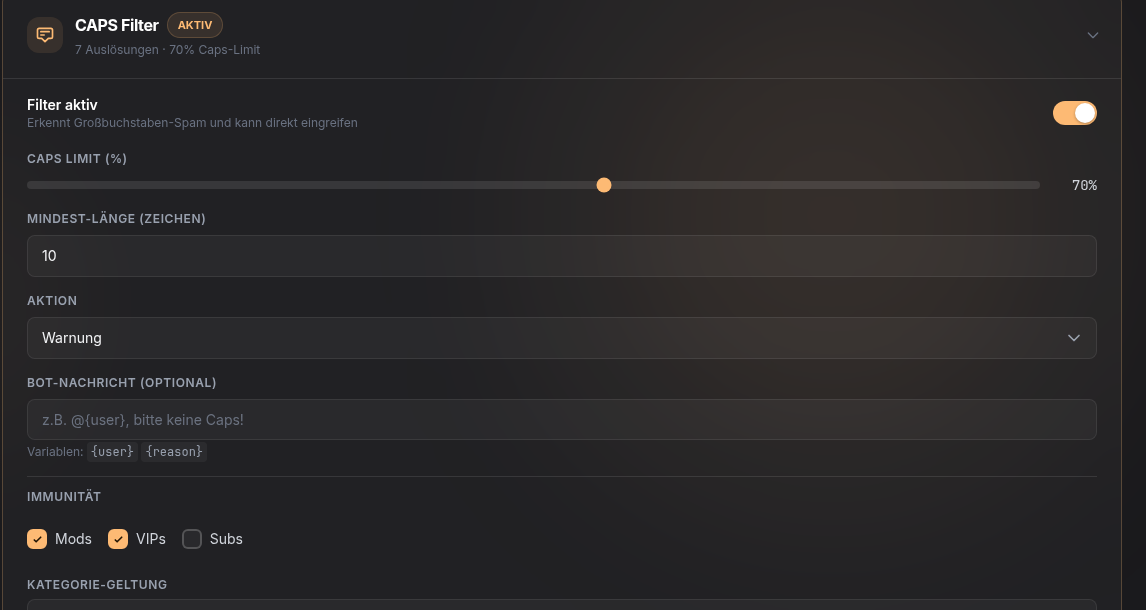
Pro Filter einstellbar
- Aktion: Nur löschen, Warnung, Timeout oder Ban.
- Immunität: Mods, VIPs und/oder Subs ausnehmen.
- Kategorie-Geltung: Immer aktiv, nur in bestimmten Spiel-Kategorien oder außer in bestimmten Kategorien – ideal z. B. für eine Spoiler-Blacklist nur bei einem Game.
Whitelist & Regex
Über die Whitelist nimmst du einzelne User aus, mit Regex-Filtern deckst du eigene Muster ab. In Action Logs siehst du alle Bot-Aktionen.
War dieser Artikel hilfreich?
Verwandte Artikel
Eigener Bot-Name statt Standard-Bot (Pro)
Lass die Chat-Nachrichten unter deinem eigenen Bot-Account laufen statt unter dem CitrusTools-Standardbot.
Automatische Zuschauer-Interaktion: Alerts, Whisper, First Chatter & Lurk
Reagiere automatisch auf Follows, Subs und Raids, begrüße neue Follower und den ersten Chatter – und nutze den Lurk-Modus.
Utility-Commands & Stream-Steuerung per Chat
Nützliche Standardbefehle wie !uptime und !followage sowie Befehle, die Titel, Spiel, Raids oder Werbung steuern.
Sound Commands & OBS-Overlays (Sounds, Clips, Emote-Regen)
Lass Zuschauer per Chat Sounds abspielen und binde die OBS-Overlays für Sounds, Clips und Emote-Regen ein.