Chatbot
Alle Chat-Befehle verwalten – auch System-Commands an/aus
Behalte den Überblick über alle Bot-Befehle – und schalte sogar die eingebauten System-Commands einzeln an oder aus.
Aktualisiert am 15.07.2026
Die Command-Übersicht bündelt alle Befehls-Typen deines Twitch-Bots an einem Ort. Das Besondere: Du kannst hier sogar die eingebauten System-Commands einzeln ein- und ausschalten.
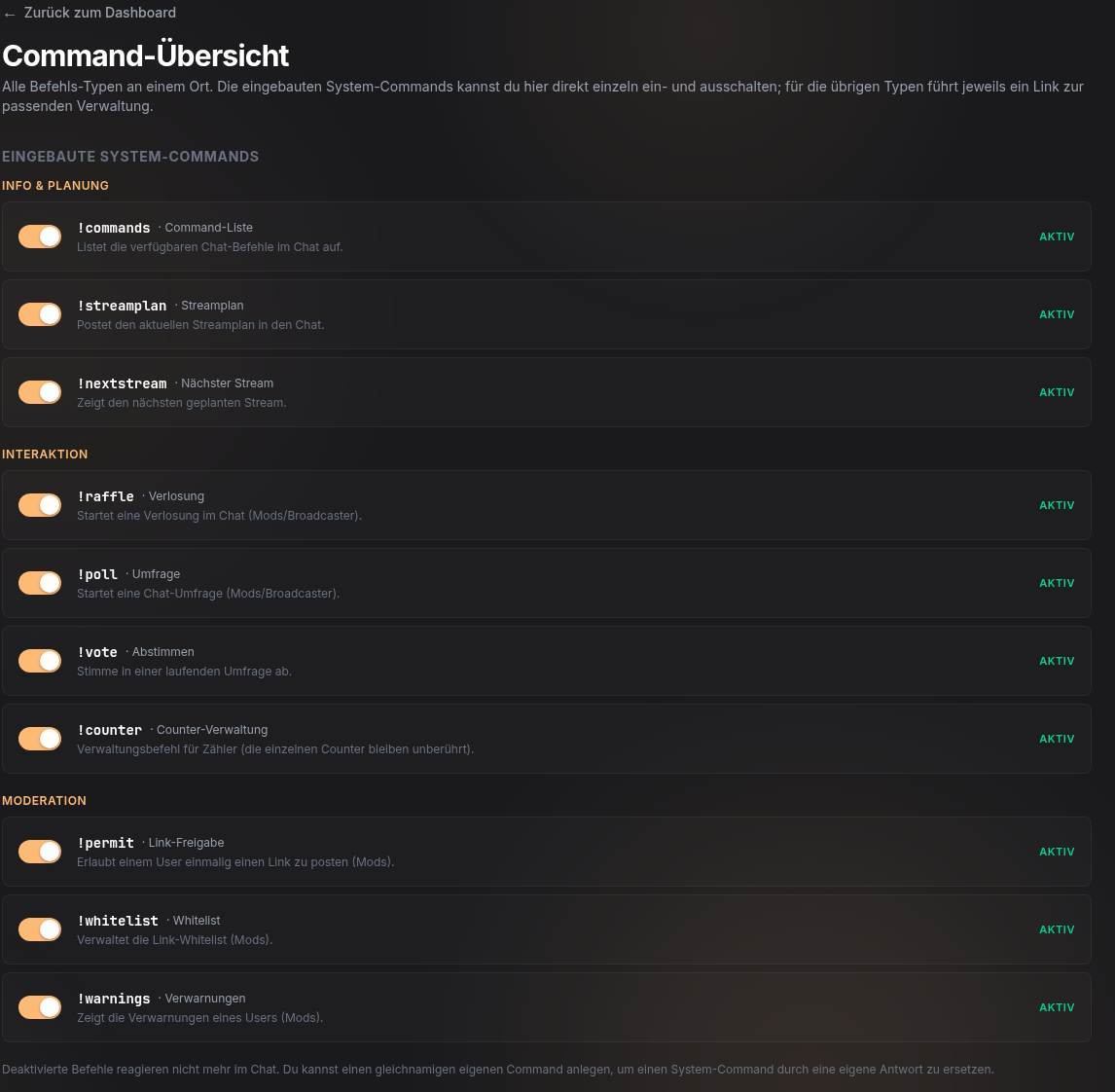
System-Commands an/aus
Die eingebauten Befehle sind nach Bereichen gruppiert:
- Info & Planung:
!commands,!streamplan,!nextstream - Interaktion:
!raffle,!poll,!vote,!counter - Moderation:
!permit,!whitelist,!warnings
Über den Schalter rechts stellst du jeden Befehl auf Aktiv oder Aus. Ein deaktivierter Befehl reagiert nicht mehr im Chat.
Einen System-Command ersetzen
Schaltest du z. B. !commands aus, kannst du einen eigenen Command mit demselben Namen anlegen – so ersetzt du die Standard-Antwort durch deine eigene.
Weitere Befehls-Typen
Von der Übersicht aus erreichst du auch alle anderen Typen: Eigene Commands, Utility-Befehle (!uptime, !followage …), Chat-Spiele, Action-Befehle, Sound-Commands, Stream-Aktionen (!werbung, !raid), Lurk/AFK und Counter.
War dieser Artikel hilfreich?
Verwandte Artikel
Eigener Bot-Name statt Standard-Bot (Pro)
Lass die Chat-Nachrichten unter deinem eigenen Bot-Account laufen statt unter dem CitrusTools-Standardbot.
Automatische Zuschauer-Interaktion: Alerts, Whisper, First Chatter & Lurk
Reagiere automatisch auf Follows, Subs und Raids, begrüße neue Follower und den ersten Chatter – und nutze den Lurk-Modus.
Utility-Commands & Stream-Steuerung per Chat
Nützliche Standardbefehle wie !uptime und !followage sowie Befehle, die Titel, Spiel, Raids oder Werbung steuern.
Sound Commands & OBS-Overlays (Sounds, Clips, Emote-Regen)
Lass Zuschauer per Chat Sounds abspielen und binde die OBS-Overlays für Sounds, Clips und Emote-Regen ein.