Brand Manager
Overlay in OBS einbinden
So bringst du dein fertiges Overlay als Browserquelle in OBS.
Aktualisiert am 15.07.2026
Dein fertiges Overlay bindest du in OBS als Browserquelle ein – über einen persönlichen Link.
1. OBS-Link kopieren
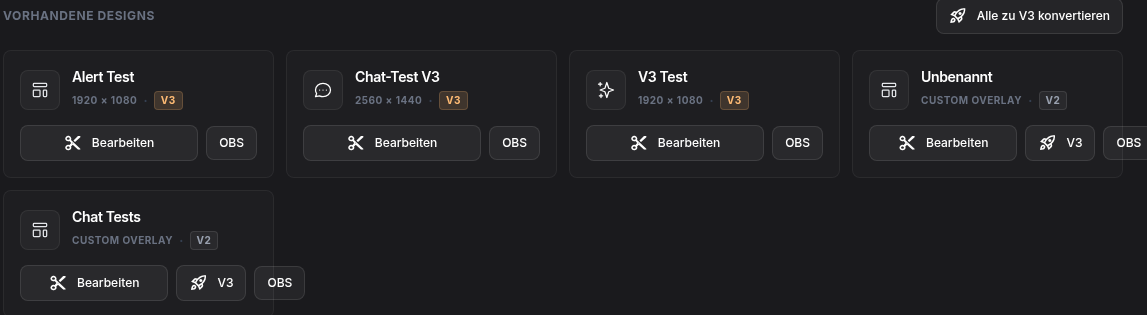
Speichere dein Design zuerst – der „OBS-Link" wird erst nach dem Speichern verfügbar. Dann:
- im Editor oben auf „OBS-Link", oder
- auf „Meine Designs" den „OBS"-Button an der jeweiligen Design-Karte.
2. In OBS einfügen
- In OBS unter Quellen auf + → Browser.
- Den kopierten Link als URL einfügen.
- Breite & Höhe passend zur gewählten Auflösung setzen (z. B. 1920 × 1080) → OK.
Dein Overlay wird jetzt live gerendert. Änderungen im Editor erscheinen nach dem Speichern automatisch in OBS.
War dieser Artikel hilfreich?
Verwandte Artikel
Eigene Widgets von StreamElements übernehmen
Was beim Import mit deinen Platzhaltern passiert, welche Namen sich ändern und was sich nicht übertragen lässt.
Variablen in eigenen Widgets
Welche Live-Werte du direkt im HTML und CSS deines eigenen Widgets verwenden kannst – und wie sie sich zu deinen eigenen Feldern verhalten.
Altes Overlay in den neuen Editor übernehmen (V2 → V3)
Übernimm deine älteren Overlays in den neuen Editor – dein Original bleibt erhalten.
Overlays von StreamElements importieren
Bring deine bestehenden StreamElements-Overlays mit einem Token zu CitrusTools.